Garmin Personal API: jak pobrać własne dane z Garmin Connect

6 min czytania

Start » Blog » Garmin Personal API: jak pobrać własne dane z Garmin Connect

Garmin Personal API to oficjalny dostęp do danych z Twojego własnego konta Garmin Connect. Tworzysz klucz w ustawieniach konta, a potem pobierasz aktywności i dane zdrowotne na swój komputer, także jako pliki .FIT z jazd. Przydaje się, jeśli chcesz analizować wiele treningów poza Garmin Connect albo wrzucać dane do własnego arkusza czy narzędzia AI. Jeśli potrzebujesz jednego pliku z jednej jazdy, nie jest Ci to potrzebne, bo wystarczy zwykły eksport z poziomu portalu Connect.

W skrócie:

  • Dla kogo: dla jednej osoby i działania na swoich danych. Nie  nadaje się do aplikacji dla innych użytkowników.
  • Co pobierzesz: aktywności (JSON i .FIT), dane zdrowotne (JSON) i dane zdrowia kobiet (JSON).
  • Czego nie zrobisz: nie wyślesz tras ani treningów na licznik lub zegarek. To dostęp tylko do odczytu.
  • Klucz api: ważny 30, 90, 180 dni albo rok, pokazywany tylko raz.
  • Umięjętności programowania: nie są konieczne, ale musisz umieć zainstalować Pythona i wpisać komendę w terminalu.

Stan na październik 2026. Program jest świeży, więc szczegóły mogą się zmieniać.

Czym jest Garmin Personal API?

Garmin ponownie otworzył Connect Developer Program 21 października 2026, po kilku miesiącach przerwy w przyjmowaniu nowych zgłoszeń.

Poziom programu Koszt Przeznaczenie Typ dostępu Zakres danych
Personal Bezpłatny Użytek własny, hobbyści, pojedyncze konto Tylko odczyt (pull) Aktywności (.FIT, JSON), zdrowie, sen, HRV
Business / Enterprise Płatny (model komercyjny) Aplikacje zewnętrzne (B2B, B2C), wielu użytkowników Odczyt i zapis (pull & push) Pełny dostęp: trasy (Courses), treningi (Training), webhooks

Główna zmiana polega na legalnym, stabilnym dostępie do własnej historii bez ryzyka zablokowania konta za łamanie regulaminu web scrapingu.

Jakie dane możemy pobrać przez API Garmina?

Dla kolarza kluczowa jest zawartość pakietu danych treningowych. Personal API udostępnia dane w dwóch formatach: surowych strukturach JSON oraz spakowanych plikach .FIT.

Typ danych Dostępność Format Uwagi dla kolarza
Pliki aktywności Tak .FIT (w archiwum .ZIP) Pełny ślad GPS, sekwencje mocy (W), tętno, kadencja, okrążenia
Podsumowania treningu Tak JSON Średnie, dystans, przewyższenia, czas trwania
Metryki zdrowotne Tak JSON Tętno spoczynkowe, HRV, sen, Body Battery, stres, SpO2, waga
Wgrywanie treningów Nie — Brak zapisu (push); nie wyślesz zaplanowanego treningu na Edge
Wgrywanie tras Nie — Brak modułu Courses; trasy GPX/FIT wgrywasz tradycyjnie
Automatyczne powiadomienia Nie — Brak webhooków; dane trzeba odpytywać na żądanie (pull)

Jak wygenerować klucz API krok po kroku

Klucz generuje się bezpośrednio w przeglądarkowej wersji Garmin Connect:
  1. Zaloguj się na swoje konto w Garmin Connect Web (connect.garmin.com)
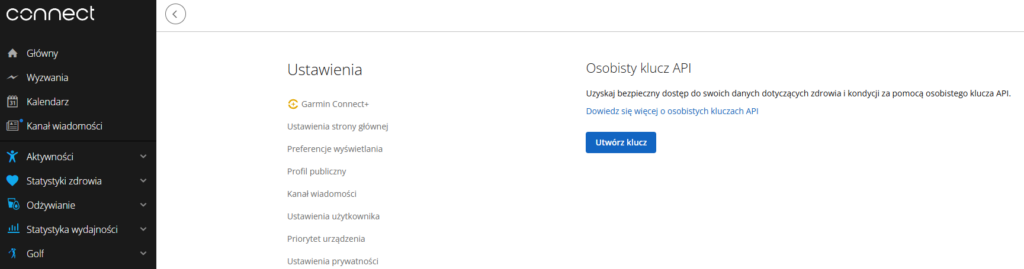
  2. Po zalogowaniu przejdź pod adres (wklej w pasek adresu przeglądarki): https://connect.garmin.com/app/settings/personalApiToken
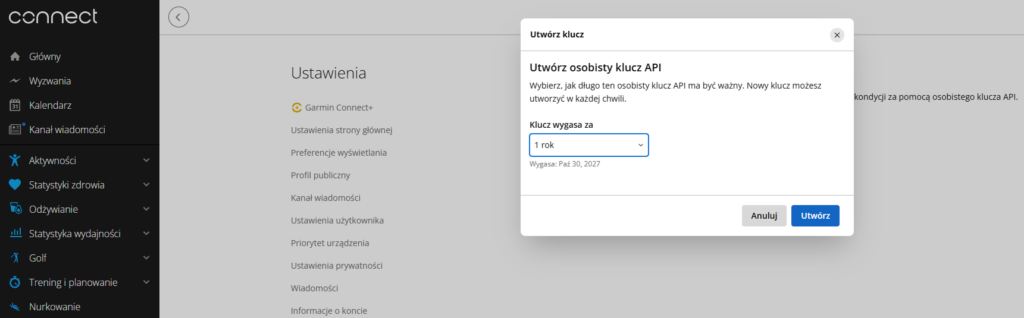
  1. Kliknij przycisk Create Key/Utwórz klucz i zaakceptuj regulamin deweloperski Garmina.
Tworzenie osobistego klucza API w ustawieniach konta Garmin Connect Web z wyborem okresu ważności - krok 2: wybór okresu ważności
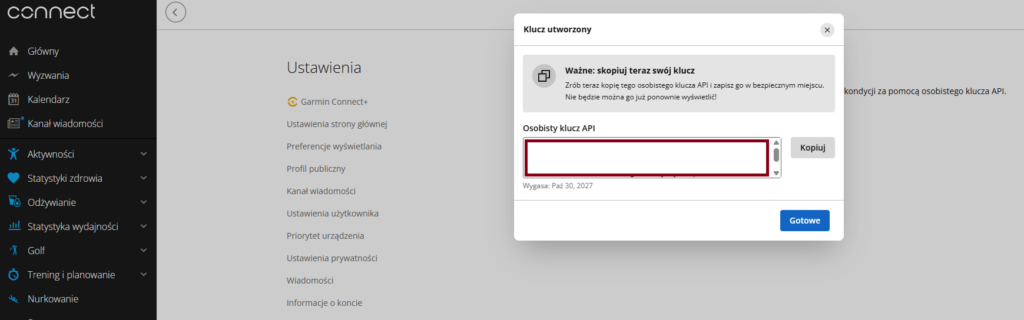
  1. Wybierz okres ważności klucza: 30, 90, 180 dni lub 1 rok
Tworzenie osobistego klucza API w ustawieniach konta Garmin Connect Web z wyborem okresu ważności - krok 2: wybór okresu ważności
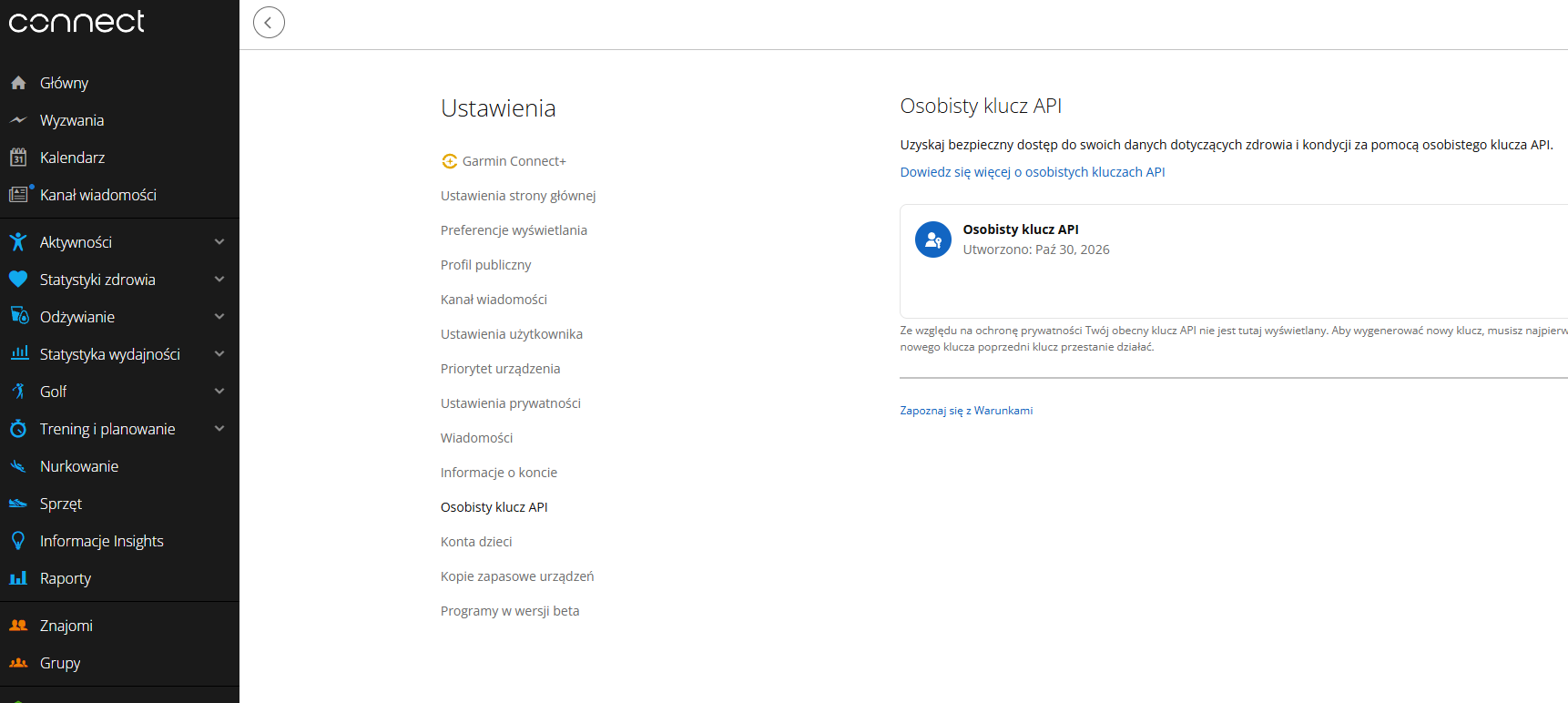
  1. Skopiuj wygenerowany ciąg znaków i zapisz go w bezpiecznym menedżerze haseł.
Tworzenie osobistego klucza API w ustawieniach konta Garmin Connect Web z wyborem okresu ważności - krok 3: wygenerowany klucz api

Ważne: Klucz API wyświetla się tylko raz. Jeśli go zamkniesz bez skopiowania, nie ma opcji podejrzenia – musisz go unieważnić i wygenerować nowy. Garmin wysyła e-mail z przypomnieniem o wygaśnięciu na około tydzień przed końcem ważności.

Pierwsze pobranie danych: konfiguracja i Python

Klucz osobisty nie służy do bezpośredniej autoryzacji każdego zapytania GET. Działa w standardzie OAuth2: klucz wymieniasz na krótkoterminowy token dostępowy (Bearer token ważny 24 godziny).

Garmin przygotował oficjalną bibliotekę oraz narzędzie CLI w języku Python: pakiet garmin-connect-personal-api-python (wymaga Pythona w wersji 3.12 lub nowszej).

https://github.com/garmin/connect-personal-api-python

Instalacja biblioteki

python -m pip install garmin-connect-personal-api-python

(Pakiet dostarcza zarówno moduł Pythona, jak i konsolowe narzędzie gc-personal).

Klucz zapisz w zmiennej środowiskowej GARMIN_PERSONAL_API_KEY albo w pliku i wskaż go opcją --api-key-file. Opcji --api-key lepiej unikać, bo klucz zostaje w historii terminala.

Dwie komendy na start, czyli lista jazd od wybranej daty i pobranie jednej z nich:

gc-personal activities --start 0 --limit 20 --start-date 2026-10-01
gc-personal activity-download 123456789 -o ./jazda.zip

Numer aktywności weźmiesz z listy. W ZIP-ie będzie plik z aktywnością.

Pobieranie danych przez skrypt

Ten skrypt pobiera listę 50 ostatnich aktywności od wskazanej daty, zapisuje ją do pliku activities.json i ściąga plik z jednej jazdy. Klucz czyta z pliku poza folderem projektu, więc nie trafia do kodu.

import json
from pathlib import Path

from garmin_personal_api import (
    GarminPersonalApiClient,
    PersonalApiAuthenticator,
    resolve_api_key,
)

api_key = resolve_api_key(key_file="~/my-garmin-key")

with PersonalApiAuthenticator() as authenticator:
    token = authenticator.obtain_token(api_key)

with GarminPersonalApiClient(token.access_token) as client:
    activities = client.search_activities(limit=50, start_date="2026-09-01")
    Path("activities.json").write_text(
        json.dumps(activities, indent=2, ensure_ascii=False),
        encoding="utf-8",
    )

    content = client.download_activity(123456789)
    Path("jazda-123456789.zip").write_bytes(content)

Zamiast 123456789 wstaw numer aktywności z pliku activities.json. W ZIP-ie znajdziesz plik .FIT.

Własny dashboard z danymi Garmina

Dane z Garmin Personal API możesz zamienić w prywatny dashboard z wykresami mocy, objętości i stref, który odświeża się automatycznie. Krok po kroku opiszę w kolejnym poradniku (jest w trakcie przygotowania!)

Co zrobić z danymi z Garmin Personal API na rowerze

Dane z Garmin Personal API najlepiej wykorzystasz do pytań, na które Garmin Connect nie daje wygodnej odpowiedzi. Kilka przykładów:

  • Porównanie tych samych podjazdów. Pobierz jazdy z jednej trasy i sprawdź moc oraz tętno na tym samym odcinku w kolejnych miesiącach.
  • Tętno przy tej samej mocy. Jeśli przy stałej mocy tętno spada z tygodnia na tydzień, forma idzie w dobrą stronę.
  • Sen i HRV a jakość treningu. Zestaw dane zdrowotne z jazdami interwałowymi i zobacz, czy gorsze noce przekładają się na gorsze interwały.
  • Własna tabela sezonu. Dystans, przewyższenie, czas i średnia moc w jednym arkuszu, bez ręcznego przepisywania.

Do plików .FIT nie musisz pisać kodu. Otworzysz je w programach do analizy treningu, a GPX zrobisz konwerterem online.

Garmin Personal API a zwykły eksport

Nie każdy potrzebuje API. Dla większości kolarzy ręczny eksport wystarczy.

  Zwykły eksport Personal API
Jak to działa W Garmin Connect Web: ikona koła zębatego przy aktywności, Export Original Komenda albo skrypt
Ile jazd naraz Jedna Wiele
Wymagana wiedza Żadna Terminal, Python/vide coding
Dane zdrowotne Nie tą drogą Tak, JSON

Wybierz API, jeśli stale analizujesz dane albo chcesz połączyć jazdy z danymi o śnie i regeneracji. W pozostałych przypadkach szkoda czasu na konfigurację.


Przewijanie do góry